[ヘルプ]メニューから[目次]をクリックすると、下図のようなオンラインヘルプシステムが起動する。
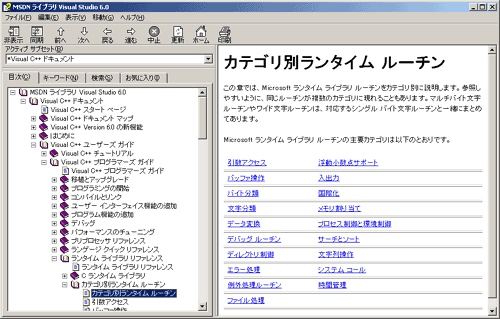
左側のペインの[目次]タブウインドウには、ヘルプに含まれるコンテンツがツリー構造で示されている。また、[検索]タブウインドウを使用して、ヘルプ内のコンテンツから任意の文字列を検索することもできる。
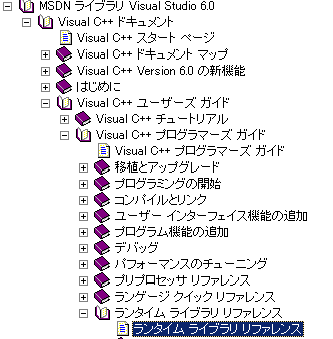
特に今後頻繁に参照するであろうランタイムライブラリリファレンスの位置を、以下に示しておく。
[ヘルプ]メニューから[目次]をクリックすると、下図のようなオンラインヘルプシステムが起動する。
左側のペインの[目次]タブウインドウには、ヘルプに含まれるコンテンツがツリー構造で示されている。また、[検索]タブウインドウを使用して、ヘルプ内のコンテンツから任意の文字列を検索することもできる。
特に今後頻繁に参照するであろうランタイムライブラリリファレンスの位置を、以下に示しておく。
Visual C++で編集しているソースコード中や、アウトプットウインドウのエラーコードなどをヘルプで参照したい場合には、調べたい単語のそばにIカーソルを合わせF1キーを押すと、単語に対応したヘルプ内容が表示される。
作成したプログラムの実行結果を レポートに記載するには、なんらかの方法で実行結果を保存しなければならない。ここでは、クリップボードを経由した実行結果の保存方法を2つ紹介する。
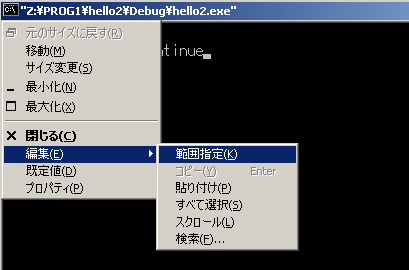
実行結果が表示されているコマンドプロンプトウインドウのシステムメニュー(タイトルバー左のアイコンをクリックすると出るメニュー)から、[編集]->[範囲指定]をクリックし、範囲指定モードにはいる。
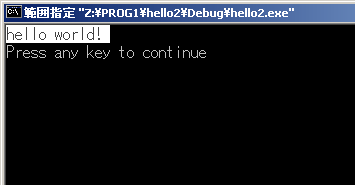
範囲指定モードでは、マウスをドラッグするか、Shiftキーを押しながら矢印キーを押すことで、矩形範囲を指定することができる。
コピーしたい範囲が反転された状態で、マウスを右クリックするか、リターンキーを押すと、選択したテキストがクリップボードに保存されるので、任意のアプリケーションにペーストして使用する。
現在ディスプレイに表示されている画面を、画像としてクリップボードに転送するには、[Print Screen] キーを押すだけでよい。また、現在アクティブになっているウインドウ矩形のみの画像をクリップボードに保存するには、Altキーを押しながら[Print Screen] を押す。
あとは、任意のアプリケーションにペーストすればよい。
ただし、コマンドプロンプトのハードコピー画面をそのままレポートの実行結果として貼り付けるのは、考察の対象となる実行結果とは無縁なタイトルバーなどの情報が含まれる上に、文字も見づらくなることが多いので、注意して使用すること。