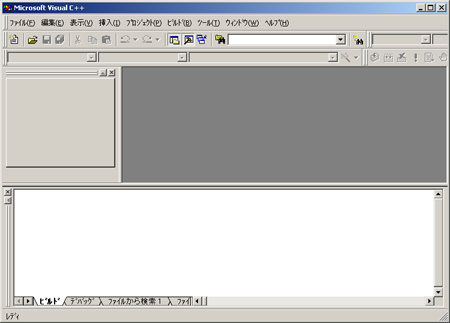
[プログラム]メニューから [Microsoft Vsual C++6.0] -> [Microsoft Visual C++] をクリックする。 以下のような、Visual C++ 統合開発環境が起動する。
この章では、Microsoft 社の Visual C++ 6.0 統合開発環境の基本的な使用方法について説明する。
Z:\prog1\hello2 フォルダに、hello2.c というソースファイルひとつを含む hello2 プロジェクトを作成し、コンパイル、実行までを実習する。
Visual C++ を用いてプログラムを開発するには、まずプロジェクトファイルを作成する必要がある。プロジェクトファイルには、プログラムに使用されるソースファイル名や、コンパイラに指定するオプションなどの情報が格納される。
[プログラム]メニューから [Microsoft Vsual C++6.0] -> [Microsoft Visual C++] をクリックする。 以下のような、Visual C++ 統合開発環境が起動する。
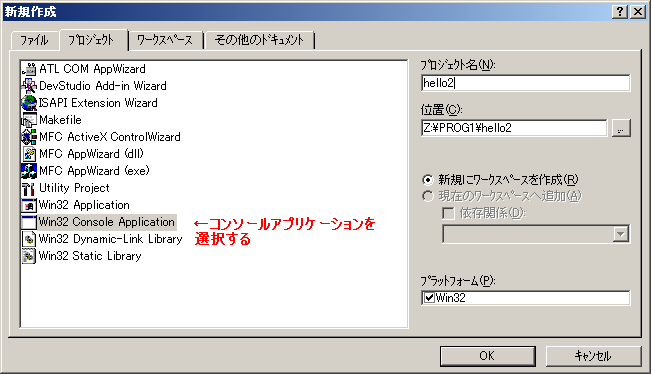
[ファイル]メニューから[新規作成]をクリックすると、[新規作成]ダイアログが開く。
左には作成可能なプログラムの種類の一覧が表示されるので、[Win32 Console Application] を選択する。
[位置] に、プロジェクトを作成するディレクトリを指定する。今回は先ほど作成した Z:\prog1\ を指定する。
[プロジェクト名]には、作成するプロジェクトの名前を入力する。作成される実行ファイル名はデフォルトで、このプロジェクト名と同一になる。
[プロジェクト名]に入力した文字列が、自動的に[位置]の末尾に追加される。ダイアログの項目が以下の図のとおりになっていることを確認し、[OK]ボタンをクリックする。
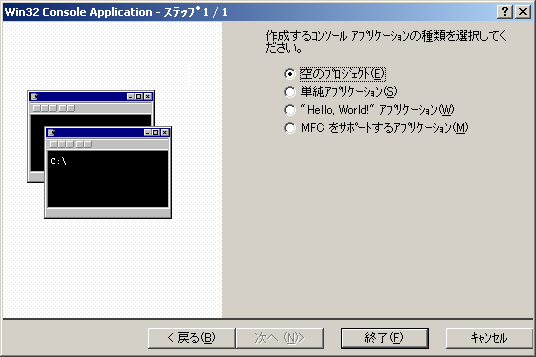
次に、作成するコンソールアプリケーションの種類を選択する。[空のプロジェクト]が選択されていることを確認し、[終了]ボタンをクリックする。
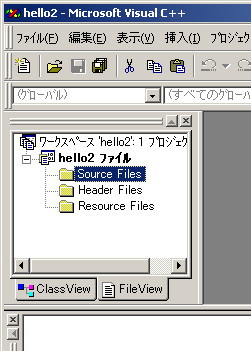
プロジェクトが作成されると、ウインドウ左側のワークスペースウインドウに、 hello2 プロジェクトが表示される。ワークスペースウインドウ下部の[FileView]タブを選択すると、プロジェクトに含まれているソースファイルの一覧が表示される。(まだ、プロジェクトにはソースファイルは含まれていない。)
次に、ソースファイルを新規作成し、プロジェクトに追加する。
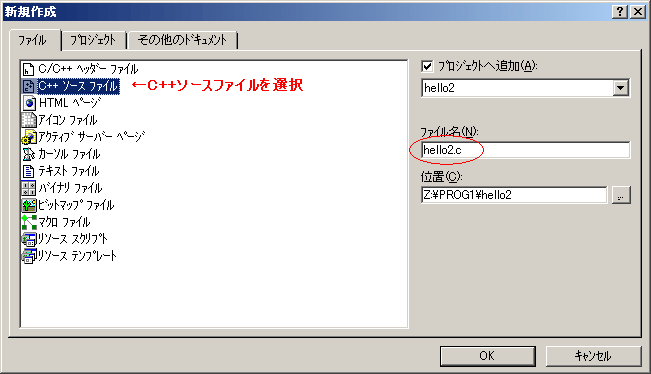
[プロジェクト]メニューから[プロジェクトへ追加]->[新規作成]をクリックする。
左側のペインに示された作成可能なファイルの一覧から、[C++ ソース ファイル]を選択。
ファイル名に hello2.c と入力し、[OK]ボタンを押す。
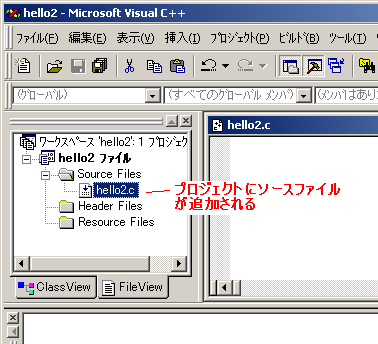
プロジェクトにソースファイルが追加されたことを、ワークスペースウインドウで確認する。
コンパイラは、ソースファイルの拡張子により、C言語としてコンパイルするかC++としてコンパイルするかを判断する。拡張子が .c のものはC言語、.cpp .cxx のものはC++のソースと判断される。
ファイル名には、拡張子(.C)まで入力すること。これを怠ると、デフォルトで .cpp の拡張子が付加されてしまう。
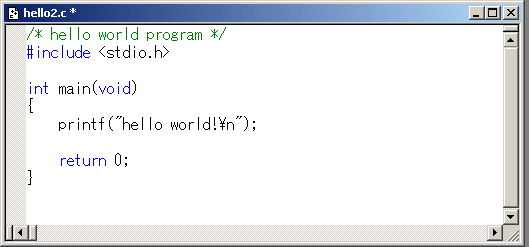
ソースエディタを用いて hello2.c に、hello world プログラムを入力する。
※ インデント(字下げ)は、TABを入力することで行うこと。
ソースの編集が終了したら、[ビルド]メニューの[ビルド] をクリックしビルドを行う。([F7]キーを押しても良い。)
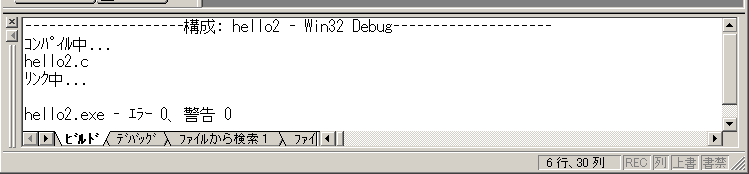
Vsual C++ では、ソースファイルの変更に伴うコンパイル、リンクの作業をビルドと呼んでいる。ビルドの情報は、アウトプットウインドウに表示される。ビルドが正常に終了すると以下のように表示される。
ソースファイルの記述の誤りなどでコンパイル・リンク中にエラーが発生した場合には、アウトプットウインドウにエラーメッセージが表示される。(下図)
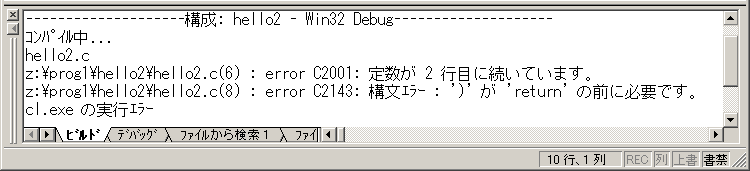
このとき、アウトプットウインドウのエラー表示されている行をダブルクリックすると、ソースコードの対応位置へジャンプすることができる。
ソースコード中のセミコロン(;)を削除するなどわざとソースコードにエラーを入れた後に、ビルドを行う。アウトプットウインドウのエラーメッセージから、ソースの対象位置にジャンプできることを確認せよ。
[ビルド]メニューの[実行]をクリックし、完成したコンソールアプリケーションを実行する。(Ctrl+F5キーでもよい)
プログラムの実行が終了すると、"Press any key to continue " のメッセージを表示して一時停止するので、実行結果を確認したら、任意のキーを押してウインドウを閉じる。
ここまでの過程で、Visual C++に作成されたファイルを確認しておこう。
先ほど作成した prog1\hello2 フォルダに生成されたファイルを、エクスプローラで確認する。
hello2 フォルダのファイル
ファイル名 役割 hello2.dsw ワークスペースファイル
統合環境の情報が保存されるとともに、複数のプロジェクトを一括管理するhello2.dsp プロジェクトファイル
hello2.exe を作成するための情報が含まれているhello2.c ソースファイル hello2.ncb 統合環境がシンボル管理する際の情報が格納されている hello2.plg 最後のビルドの情報が保存されている この中で重要なファイルは、*.dsw、*.dsp およびソースファイルである。*.ncb ファイル及び *.plg ファイルは、ビルド時に自動的に生成される。
hello2 フォルダ内には、*.obj ファイルなどの中間ファイルや、実行ファイルは生成されない。
中間ファイルと実行ファイル
中間ファイルや実行ファイルは、hello2\debug フォルダに生成される。これは、複数のビルドにより生成されたファイルを区別するためである。
ビルドの種類
Visual C++ でビルドを行う場合、デバッグ版とリリース版を選択することができる。
デバッグ版とリリース版とでは、コンパイルオプションやリンクされるライブラリの種類が異なっている。デフォルト設定のデバッグ版では、実行速度を犠牲にしても、デバッグのしやすい実行ファイルが生成される。※
ビルドの種類は、ビルドツールバーにより変更できる。
(※具体的には、メモリリークをチェックするメモリ管理ルーチン、スタック上の自動変数の初期化ルーチン、などとともにリンクされ、デバッグのためのシンボル情報も出力される。)