アイコン)を実行する。
更新:2004-04-06、趙
はじめに、まず README.txt をお読みください。
FCLKはWindows用の標準Cの学習キットです。特徴は、無料、自由にコピーして再配布できる(README.txt にあるライセンス事項を参照)等があげられます。以下、インストール、動作確認、プログラム開発の順に使い方を説明していきます。
1)install_fclk.exe(アイコン)を実行する。
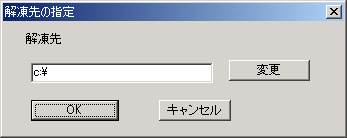
2)解凍先の指定画面でOKを(一回だけ!)選び、消えるまでしばらく待つ(図参照)。
質問は、付録を参照してください。
1)Cドライブ → FCLK → sampleフォルダ→ run_me.bat( アイコン)を実行する。
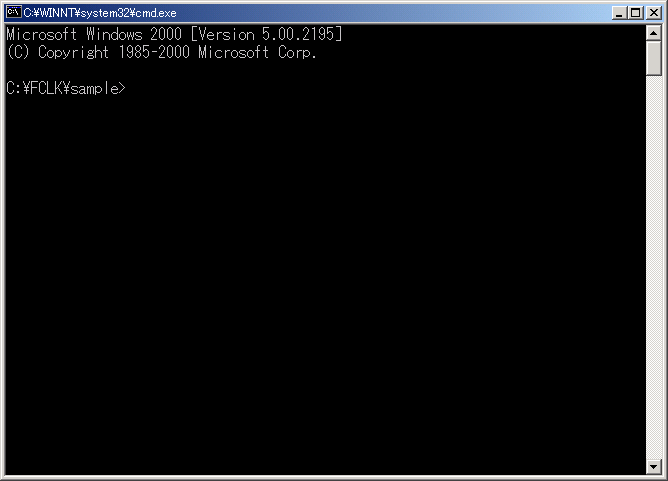
コマンドライン(コンソール)が出ます (Windowsによって多少異なることがあります)。
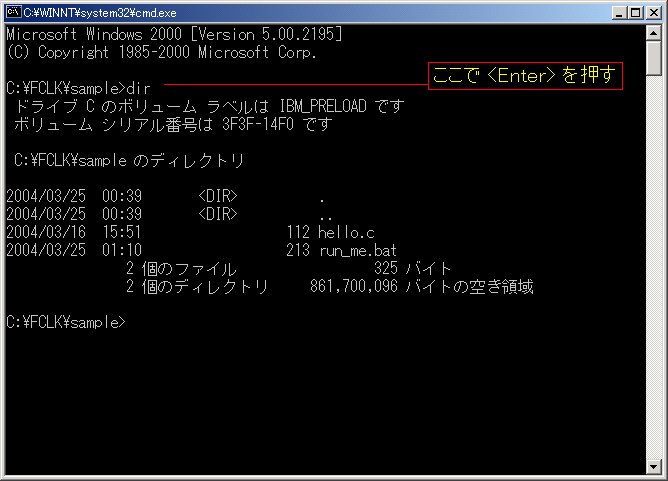
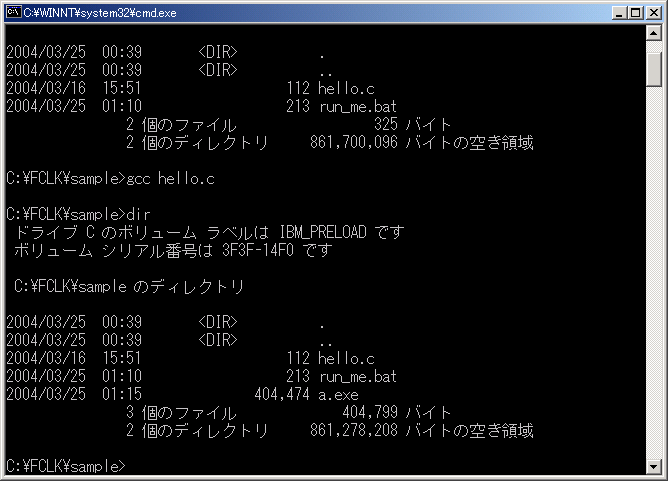
2)コマンドラインで、dir <Enter>(dir を入力した後、Enterキーを押す)
画面を参照(パソコンによって表示が多少変わることがあります)。dirは、現在のフォルダ(この場合C:\FCLK\sample)にあ るものをリストするコマンドです。コマンドは、コマンドラインで入力した後、Enterキーを押すことによって実行されます。
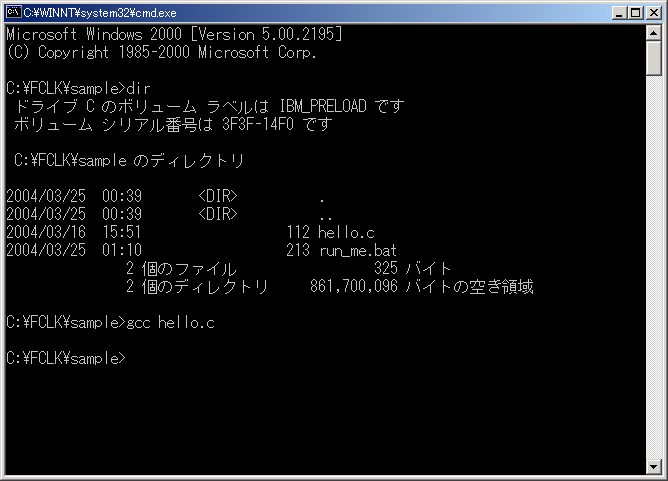
3)コマンドラインで、gcc hello.c <Enter>
gccの画面を参照。
4)もう一度dir <Enter>でフォルダの内容を確認する。
図参照。ファイルが一つ増えましたね。その名前 は、a.exe でしょう。
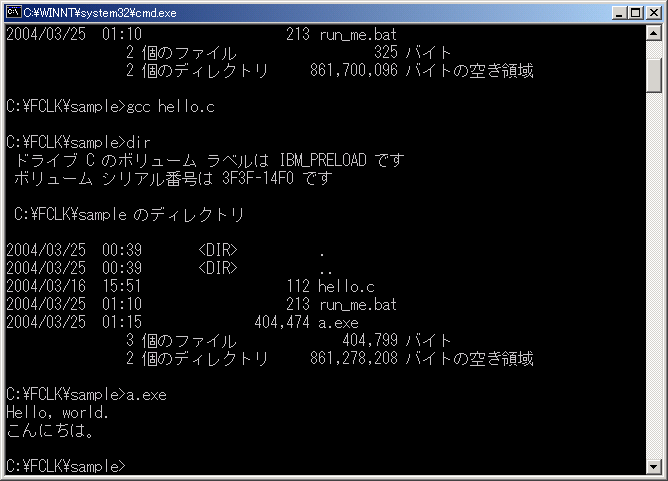
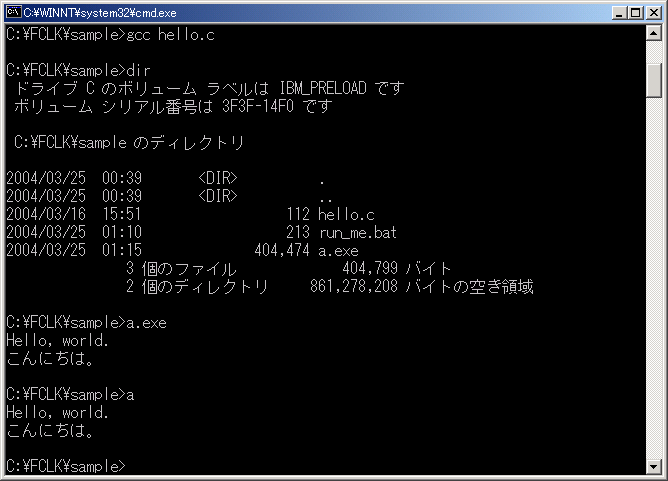
5)コマンドラインで、a.exe <Enter>
実行図と同じになったことを確認します。(※a.exe は、省略して a でもOK)
これで動作確認が完了です。コマンドラインでコマンドexit を実行して画面 を消します。
うまくいかない場合は、付録を参照してください。
1)適当のフォルダを作る。
例:Cドライブの、FCLKフォルダの、Program1フォルダを作ります。
2)run_me.bat(動作確認を参照)を新フォルダにコピーした後、実行する。
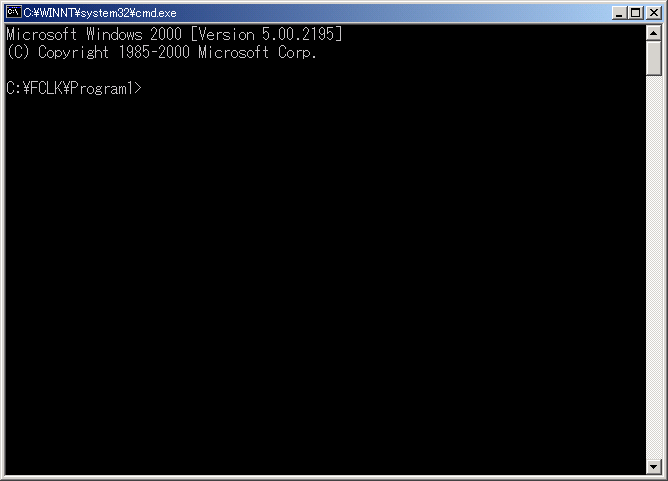
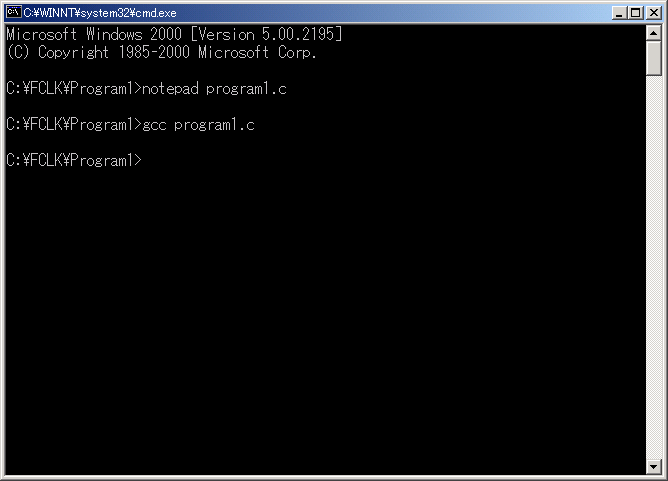
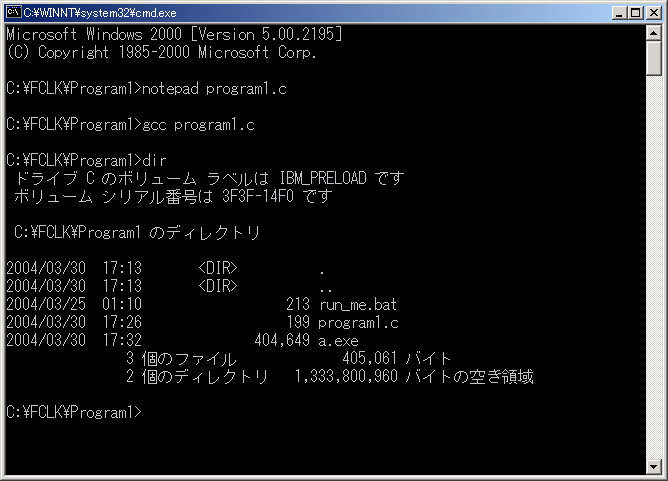
コマンドラインが出ます。新図を参照(動作確認時との違いが分かりますか)。
3)コマンドラインで notepad program1.c <Enter>
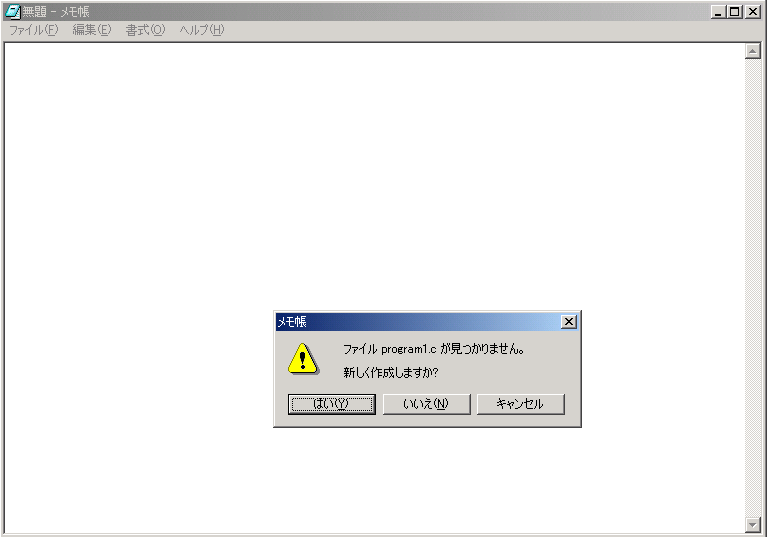
program1.cを作成するかしないかを聞かれます。当然、はいを選びます。
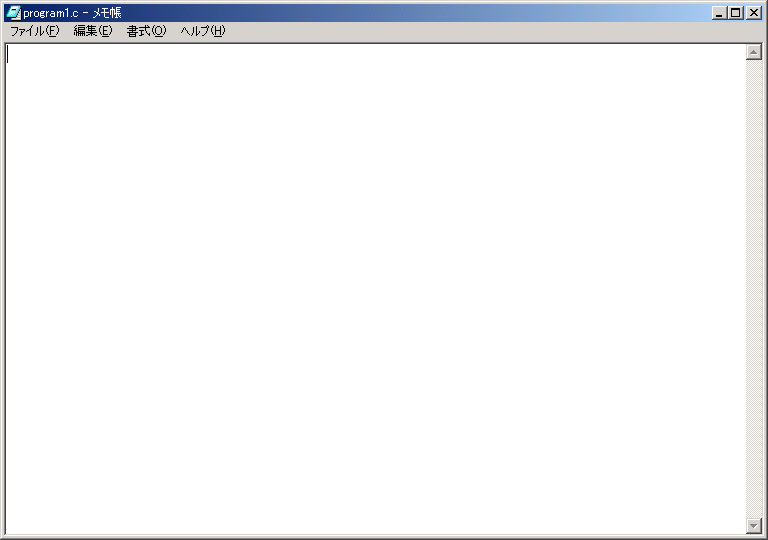
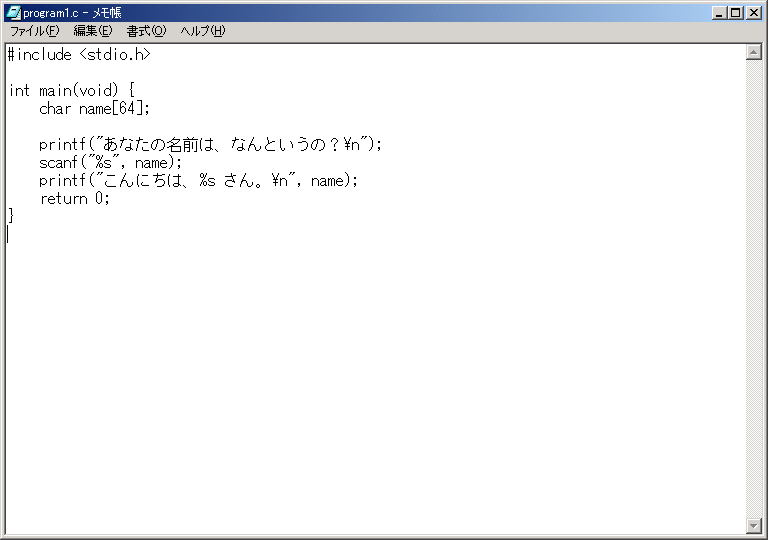
すると、編集画面が現れます。(例)図のようなソースを入力します(保存!)。
4)コマンドラインに戻って、gcc program1.c
図参照。dirで確認しましょう。新しいファイルa.exeができたのでしょう。
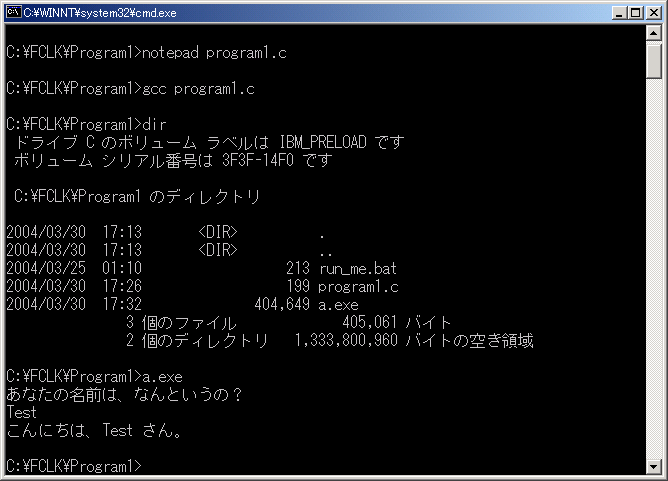
5)a.exeを実行する。
上記のソースを使った場合、プログラムは、実行図のように、まず名前が聞かれて、Testを入力すると、挨拶してくれることになります。
「こんばんは」と挨拶してくれるプログラムを作ってみよ。
まず用語をまとめます。
実際、上記のコマンド gcc program1.c は、
gcc、ソースprogram1.cをコンパイルしてくれ。
という意味です。gccは、コンパイルを行うものなので、コンパイラといいます。gccは、コンパイルの結果として、実行ファイルに名前a.exeをつけて出力します。
要はプログラム開発は、ソース作成、コンパイル、実行という三つの部分からなります。
★ソース作成には、テキストエディタを使う(間違ってもWordを使わない)
★コンパイルには、コンパイラを使う
★実行には、実行ファイル名(.exe省略可)を入力して、Enterキーを押す
プロジェクトご とに別々のフォルダを使うことは、整理しやすいのでいい習慣です。run_me.batは、コンパイル環境を設定して、コマンドライン を持ってきてくれる便利なツールと言えます。しかし、両者ともプログラム開発に欠かせないものではありません。
また、Visual C++等のような所謂統合開発環境(IDE)が、便利といって上記の手順を利用者から見えないようにしています。確かに便利の時もありますが、最初はやはりコマンドラインの利用から入門して、正しい理解を身につけてからIDEを触れるほうがいいと思います。少なくとも小規模のプログラムには、コマンドラインでの操作が楽じゃない?
1)コマンドラインの使い方についてもっと勉強したい。
Windows 2000コマンドライン徹底活用のコマンド・プロンプト入門を参照。
2)CドライブFCLKフォルダ以外のところにインストールしたい。
OK。終ったら、run_me.batを編集して、C:\FCLKをインストールパスに変えてください。
3)gccの出力(実行可能ファイル)がa.exeに決まっているの?
“-o ファイル名”オプションで出力ファイル名(.exeは省略していい)を指定します。
例えば、gcc -o hello hello.c なら、出力は hello.exe となります。
4)メモ帳はちょっと。。。ほかのテキストエディタがないの?
メモ帳はテキストエディタとして立派ですよ。この説明書もメモ帳で書いたのもの。ほかには、本キットに収録しているterapadは、プログラミングにさらに便利な機能を提供してくれます。Vectorでも調べたら?
5)(gcc以外の)コンパイラについて。Visual C++ がないとプログラミングができない?!
コンパイラの話を参照。
6)プログラムがコンパイルできない。コンパイルがうまくいったのに動かない!
これは本書の範囲を超えていますが、デバッグ等アドバンスドな話を参照。
7)説明書に引用している画像が時々化ける(画像にあるテキストが読めない)。
IEのばかばかしい設定:ツール→インターネットオプション→詳細設定→イメージを自動的にサイズ変更する をオフしてください。
7)ほかの質問がある。
まず、インストール内容を確認してください。「何回もやったけど、記載 の通りにいかない」なら、Windowsのバージョン、うまくいかない場合の動作画面を教えてください。